店舗・参加者向け
QRエントリーを使った受付手順
紙の受付表を使わず、参加者自身に入力してもらう流れを説明します。
Darts Tournament Managerの実際の画面構成と操作順をもとに、店舗で大会を準備・進行するときの確認事項を整理しています。
大会を作成してQRコードを共有する
大会作成後に表示される参加者向けURLまたはQRコードを共有します。店内POP、受付カウンター、店舗SNSなど、参加者が確認しやすい場所へ掲示してください。
QRコードからの参加は、初めての人でもブラウザから進めます。公開大会と店舗内だけで募集する大会では参加条件が異なるため、案内文に会員登録の要否を添えると迷いを減らせます。
参加者が入力する内容
参加者はカードネーム、レーティング種別、レーティングを入力します。レーティングが分からない場合を許可する大会では、未設定を選べるようにしておくと初参加者も入りやすくなります。
ダブルスではペア希望を確認し、相手が決まっていない参加者は運営側で組み合わせられるようにします。入力後の変更方法も受付時に案内してください。
承認待ちを確認して受付を締める
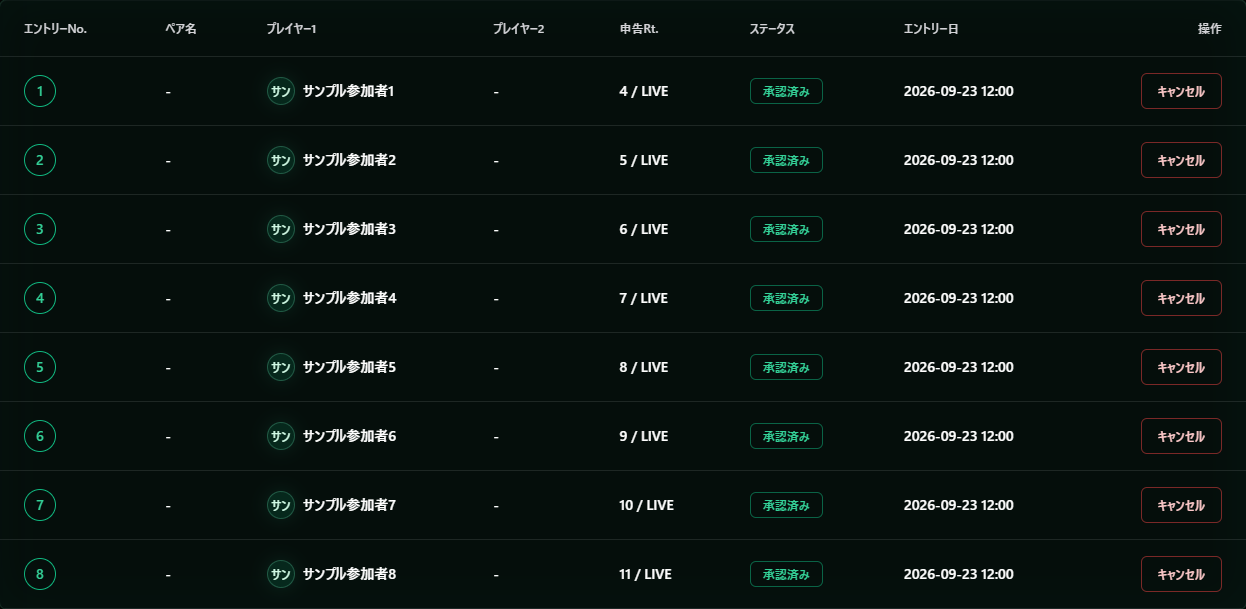
運営画面のエントリーリストでは、未承認の参加者が確認しやすい順で表示されます。内容を確認して承認し、欠席者や重複登録を整理してから受付を締めます。
締切後はエントリーリストを印刷して受付用の控えにできます。通信障害に備え、開始前に一部を紙へ残しておく運用も有効です。
Practical Example
運営例: 店頭POPと受付カウンターで案内する
事前募集では大会POPへQRを掲載し、当日は受付カウンターにも同じQRを表示します。参加者にはカードネームとレーティングを入力してもらい、運営者は未承認一覧を上から確認します。
同じ人が二重登録した場合やカードネームが読めない場合は、承認前に本人へ確認します。組み合わせ作成後の削除は表全体へ影響するため、受付締切時点で人数を確定させます。
確認ポイント
- QRの読み取りを別端末で事前確認
- 未承認者を受付順に確認
- 受付締切後に人数と重複を再確認